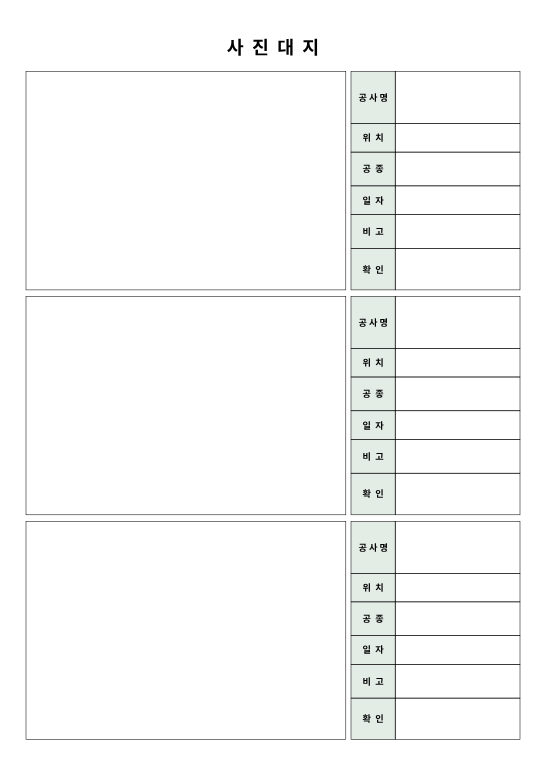
공사사진대지 양식
가장 많이 쓰는 기본 양식. 한 쪽에 사진 3장, 오른쪽에 공사명·위치·공종·일자·비고·확인 칸.
이럴 때: 공사 진행 기록, 기성 청구, 감리 보고
사진 넣어 바로 만들기공사·준공·하자보수·자재검수·안전점검·행사 사진대지 양식을 엑셀(xlsx)과 한글(hwpx)로 무료로 받으세요. 사진을 칸에 하나씩 맞추기 번거롭다면 "사진 넣어 바로 만들기"를 누르세요. 사진만 올리면 같은 양식으로 자동 정리됩니다.
가장 많이 쓰는 기본 양식. 한 쪽에 사진 3장, 오른쪽에 공사명·위치·공종·일자·비고·확인 칸.
이럴 때: 공사 진행 기록, 기성 청구, 감리 보고
사진 넣어 바로 만들기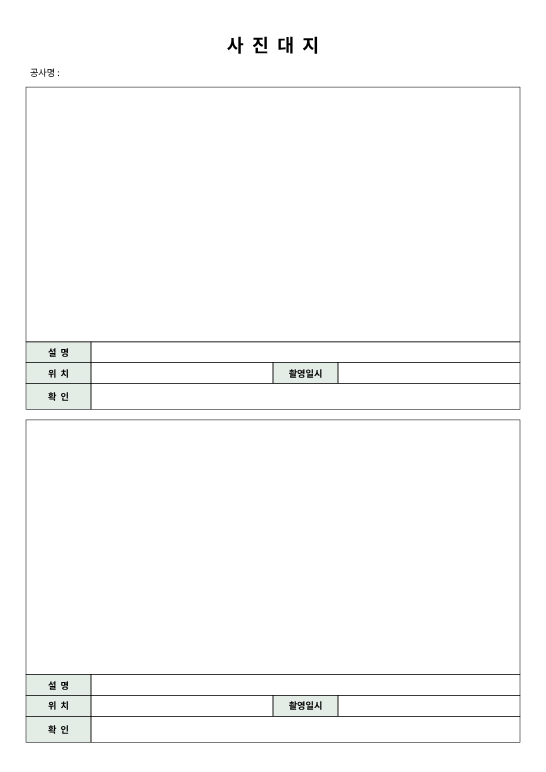
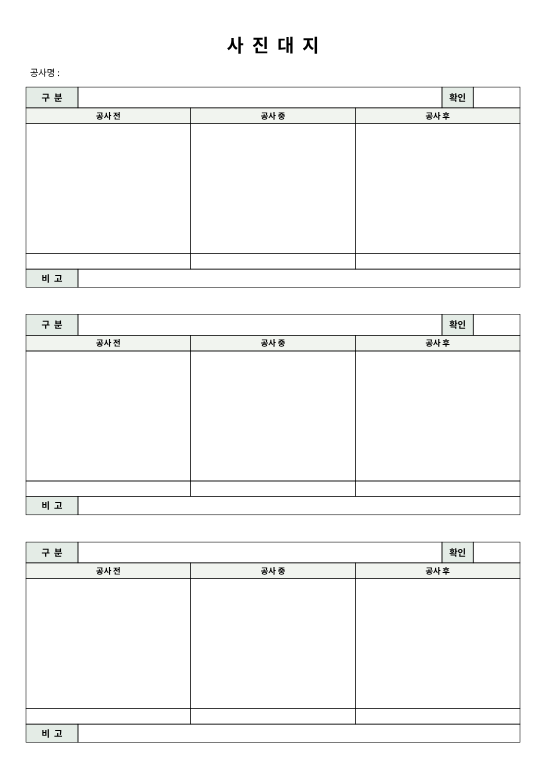
같은 위치의 보수 전·중·후 사진을 한 줄에 나란히. 한 쪽에 3조(9장) 또는 2조(6장).
이럴 때: 하자보수, 보수 전후 비교, 개선 공사
사진 넣어 바로 만들기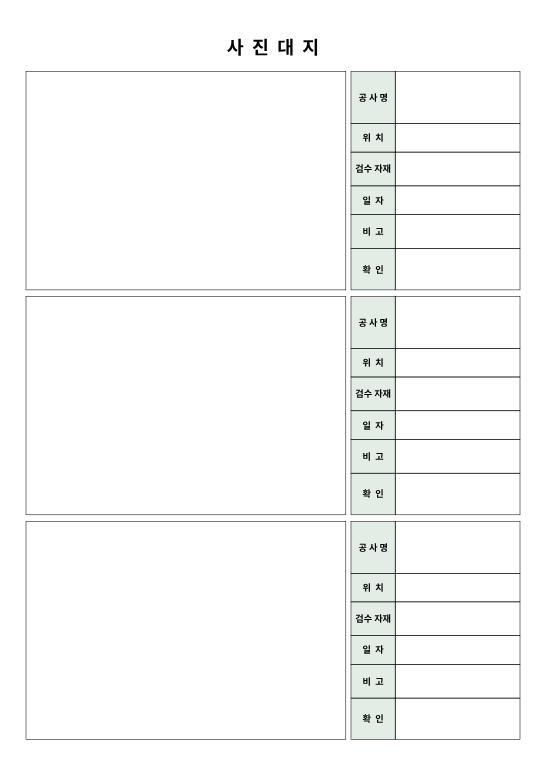
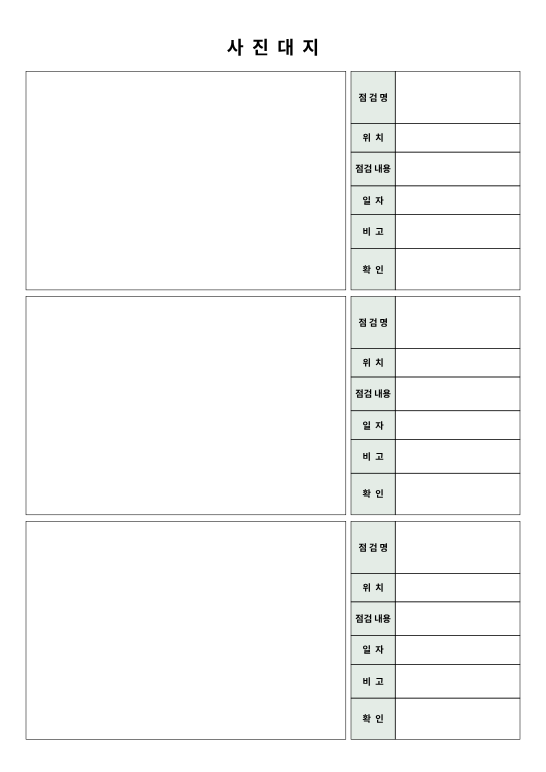
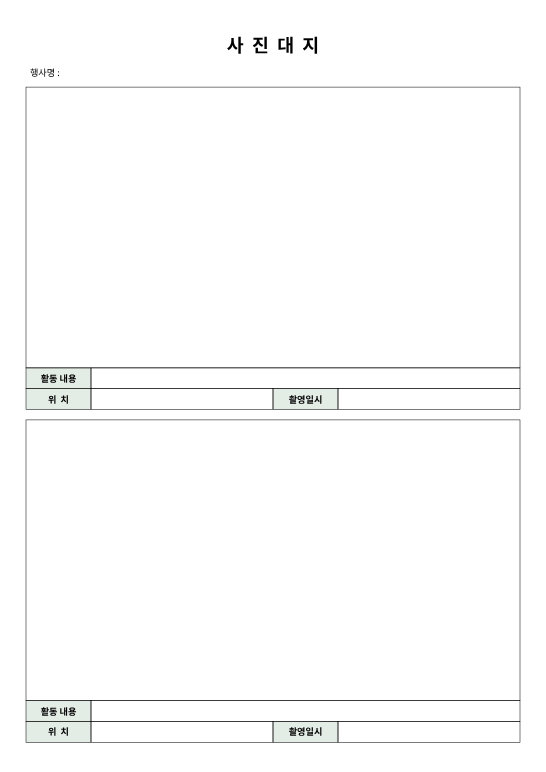
사진대지는 공사나 행사, 점검 현장의 사진을 표에 붙이고 날짜·위치·내용을 함께 적어 정리한 문서입니다. 공사에서는 공사 진행 기록, 기성·준공 서류, 감리 보고에 들어가고, 관공서·학교·기관에서는 사업 결과보고나 행사 실적 증빙으로 씁니다. 사진만 모아 둔 앨범과 달리 "언제, 어디서, 무엇을" 찍었는지가 사진 옆에 남는 것이 핵심입니다.
| 상황 | 추천 양식 | 한 쪽 사진 수 |
|---|---|---|
| 공사 진행을 날짜별로 기록 | 공사사진대지 | 3장 |
| 준공 검사·최종 보고, 사진을 크게 | 준공사진대지 | 2장 |
| 같은 곳의 전·후를 비교 | 하자보수 사진대지 | 3조(9장) 또는 2조(6장) |
| 자재 반입 때 규격·상태 확인 | 자재검수 사진대지 | 3장 |
| 점검 지적 사항과 조치 기록 | 안전점검 사진대지 | 3장 |
| 행사·교육·활동 결과보고 | 행사 사진대지 | 2장 |
발주처나 감리단에서 정해 준 양식이 있다면 그 양식을 먼저 따르세요. 따로 정해진 것이 없다면 공사사진대지(3장) 양식이 가장 무난합니다.
| 빈 엑셀·한글 양식 | 포토보드 "바로 만들기" | |
|---|---|---|
| 사진 넣기 | 한 장씩 넣고 칸에 맞게 크기·자르기 | 여러 장을 한 번에 올리면 칸에 맞게 자동으로 자름 |
| 파일 용량 | 휴대폰 원본이면 수십 MB가 되기 쉬움 | 출력에 필요한 만큼으로 자동 압축 |
| 촬영 날짜 | 직접 입력 | 사진 파일의 촬영일로 자동 입력 |
| 사진 순서 | 잘라 붙이기로 옮김 | ↑↓ 버튼, 촬영 순서 정렬 |
| 어울리는 경우 | 사진 몇 장, 칸을 자유롭게 고칠 때 | 사진이 많을 때, 현장마다 반복할 때 |
사진 여러 장을 한 장의 비교 사진으로만 만들면 된다면 사진 합치기가 더 간단합니다. 사진 용량만 줄이려면 사진 용량 줄이기를 쓰세요.
네. 빈 엑셀·한글 양식 내려받기와 사진을 넣어 만드는 기능 모두 무료이고 회원가입이 없습니다.
빈 양식은 칸만 그려진 파일이라 사진을 하나씩 넣고 크기를 맞춰야 합니다. "사진 넣어 바로 만들기"를 누르면 같은 양식이 열리고, 사진을 올리기만 하면 칸 크기에 맞게 자르고 용량을 줄여 엑셀·PDF·한글로 만들어 줍니다. 사진이 5장 넘으면 바로 만들기가 훨씬 빠릅니다.
엑셀에서 사진을 넣은 뒤 Alt 키를 누른 채 사진 모서리를 끌면 셀 테두리에 맞춰 붙습니다. 사진 비율이 칸과 다르면 그림 서식 → 자르기로 먼저 잘라야 합니다. 사진이 많다면 포토보드에서 만들면 이 과정이 자동입니다.
한글 2014 이상에서 열립니다. 예전 형식(.hwp)이 필요하면 한글에서 연 뒤 "다른 이름으로 저장"에서 .hwp를 고르세요.
"사진 넣어 바로 만들기"로 연 뒤 왼쪽 "분야(칸 이름)"에서 직접 입력을 고르면 제목 칸과 내용 칸 이름을 바꿀 수 있습니다. 칸 구성 자체가 다른 양식은 문의 메일로 보내 주시면 새 양식을 만들 때 참고하겠습니다.
"사진 넣어 바로 만들기"에서 표지 넣기를 켜면 "사진대지 / 연도 / 공사명" 표지가 첫 쪽에 붙습니다. 빈 양식 파일에는 표지가 없습니다.